
Inhaltsverzeichnis
php
<?php add_action( 'admin_menu', function() {
add_menu_page(
'Meine DataViews',
'Daten',
'manage_options',
'meine-dataviews',
'meine_dataviews_render'
);
} );
function meine_dataviews_render() {
echo '
‚;
}
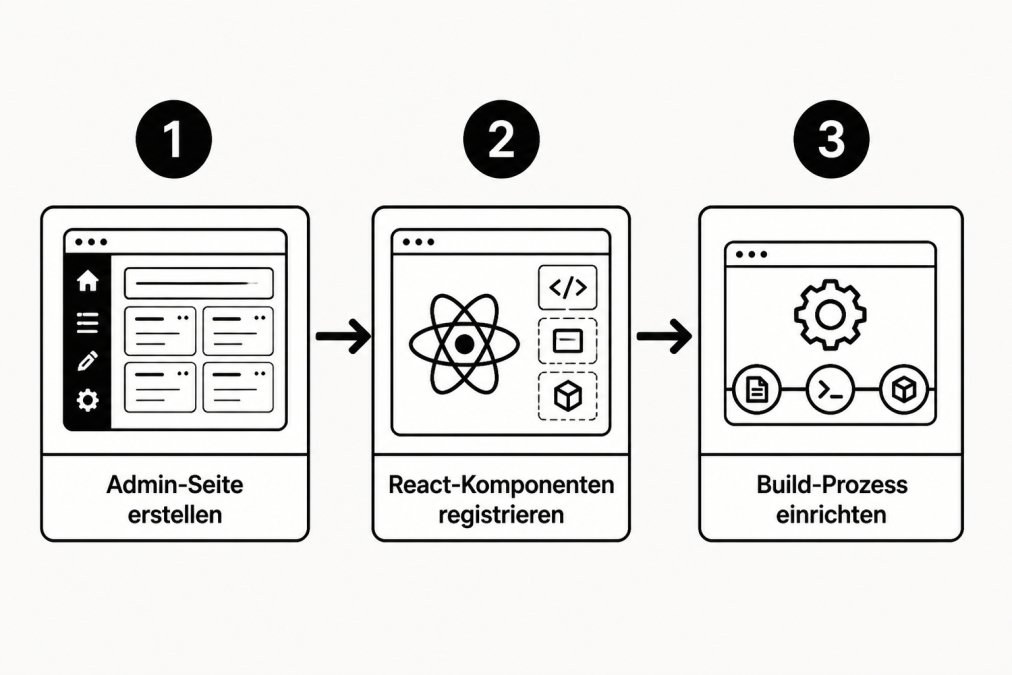
Diese Funktion erstellt einen neuen Menüpunkt im WordPress-Backend. Der Container mit der ID `meine-dataviews-root` ist der Ort, an dem React später die DataViews einfügt.
Der nächste Schritt ist das Enqueuing von Skripten. Das ist wichtig, damit WordPress weiß, welche Dateien es laden soll.
### React-Komponenten registrieren und rendern
React-Komponenten sind das Herzstück von DataViews. Sie definieren, wie die Daten aussehen und wie Nutzer damit interagieren.
Erstellen Sie eine React-Komponente, die DataViews verwendet:
„`javascript
import { DataViews } from ‚@wordpress/dataviews‘;
import { useState } from ‚@wordpress/element‘;
export default function MeineDataViews() {
const [ data, setData ] = useState( [] );
return (
);
}
Diese Komponente zeigt die Daten in Tabellenform an. Nutzer können filtern, sortieren und suchen. Das alles ohne zusätzliche Konfiguration.
Der wichtige Punkt: Die Komponente muss in Ihr Admin-Seiten-HTML eingefügt werden. Dafür brauchen Sie einen Build-Prozess.
### Build-Prozess einrichten
Der Build-Prozess wandelt Ihren React-Code in etwas um, das Browser verstehen. Ohne ihn funktioniert React nicht im WordPress-Backend.
Die einfachste Lösung ist `@wordpress/scripts`. Installieren Sie es:
„`bash
npm install @wordpress/scripts –save-dev
Fügen Sie dann in Ihre `package.json` hinzu:
„scripts“: {
„build“: „wp-scripts build“,
„start“: „wp-scripts start“
}
Jetzt können Sie mit `npm run build` Ihren Code kompilieren. WordPress lädt die kompilierte Datei automatisch.
Der `start`-Befehl ist im Entwicklungsprozess Gold wert. Er überwacht Ihre Dateien und kompiliert sie automatisch neu, wenn Sie etwas ändern.
## Filter und Sortierung in WordPress DataViews implementieren
Filter und Sortierung sind nicht optional. Sie sind das, was DataViews von einer statischen Liste unterscheidet.
Die gute Nachricht: Filter und Sortierung sind bereits in DataViews eingebaut. Sie müssen sie nur konfigurieren.
Definieren Sie Ihre Felder mit Filter-Eigenschaften:
„`javascript
const fields = [
{
id: ’name‘,
label: ‚Name‘,
type: ‚text‘
},
{
id: ’status‘,
label: ‚Status‘,
type: ’select‘,
options: [
{ label: ‚Aktiv‘, value: ‚active‘ },
{ label: ‚Inaktiv‘, value: ‚inactive‘ }
]
}
];
Mit dieser Konfiguration können Nutzer nach Status filtern. Die Sortierung funktioniert automatisch für Text- und Zahlenfelder.
Ein häufiger Fehler: Zu viele Filter auf einmal. Nutzer werden überfordert. Beschränken Sie sich auf die wichtigsten drei bis fünf Filter.
## Eigene Inhaltstypen mit WordPress DataViews verwalten
Viele Unternehmen haben spezielle Inhaltstypen. Das können Kundenprofile, Projektdaten oder Produktvarianten sein. **WordPress DataViews für komplexe Content-Strukturen einrichten** bedeutet oft, diese eigenen Typen zu unterstützen.
Die Lösung liegt in Custom Post Types. Erstellen Sie einen eigenen Inhaltstyp:
„`php
register_post_type( ‚mein_projekt‘, array(
‚label‘ => ‚Projekte‘,
‚public‘ => true,
‚has_archive‘ => true,
’supports‘ => array( ‚title‘, ‚editor‘, ‚custom-fields‘ )
) );
Jetzt können Sie DataViews verwenden, um diese Projekte zu verwalten. Das Backend wird zur Verwaltungs-Zentrale.
Der Vorteil: Alle Daten bleiben in WordPress. Sie brauchen keine externen Tools. Alles läuft an einem Ort.
Custom Post Types mit DataViews sind die Grundlage für skalierbare Content-Verwaltung. Sie wachsen mit Ihrem Unternehmen mit.
## WordPress DataViews und DataForm zusammen einsetzen
DataViews zeigen Daten an. DataForms ermöglichen es, sie zu bearbeiten. Zusammen bilden sie ein komplettes System.
[WordPress.tv dokumentiert die Einführung von DataForms in WordPress 6.7](https://wordpress.tv/2024/11/12/exploring-wordpress-6-7/). Mit DataForms können Nutzer neue Einträge erstellen oder bestehende ändern, ohne den Code anzufassen.Eine DataForm sieht ähnlich aus wie eine DataView:
„`javascript
import { DataForm } from ‚@wordpress/dataforms‘;
export default function MeinDataForm() {
return (
{
// Speichern Sie die Daten
} }
/>
);
}
Das ist der Workflow: Nutzer öffnen die DataView, sehen alle Einträge, klicken auf einen, bearbeiten ihn in der DataForm und speichern.
Für in Salzburg ansässige Unternehmen mit dezentralen Teams ist das ideal. Jeder kann Daten aktualisieren, ohne Zugriff auf den Code zu haben.
## Häufige Fehler vermeiden und Best Practices
Die meisten Probleme entstehen nicht durch fehlende Features. Sie entstehen durch falsche Konfiguration.
**Fehler 1: Zu viele Felder gleichzeitig anzeigen**
Eine Tabelle mit 20 Spalten ist unlesbar. Beschränken Sie sich auf fünf bis sieben wichtige Felder. Weitere Informationen können Nutzer in der Detail-Ansicht sehen.
**Fehler 2: Keine Paginierung**
Wenn Sie tausend Einträge auf einmal laden, wird das Backend langsam. Nutzen Sie Paginierung:
„`javascript
Häufig gestellte Fragen
Was sind WordPress DataViews und für welche Anwendungsfälle eignen sie sich?
WordPress DataViews sind eine Komponente des Block Editors, die strukturierte Daten in verschiedenen Formaten anzeigen kann: als Tabelle, Raster oder Liste. Sie unterstützen integrierte Interaktionen wie Suche, Filter und Sortierung. DataViews sind besonders geeignet für die Verwaltung komplexer Inhaltsstrukturen, in denen Nutzer Daten flexibel anpassen und durchsuchen müssen. Sie ermöglichen es, große Datenmengen übersichtlich darzustellen, ohne eine komplexe Benutzeroberfläche von Grund auf entwickeln zu müssen.
Welche WordPress-Version wird für WordPress DataViews benötigt?
WordPress DataViews wurden ab WordPress 6.5 eingeführt. Um DataViews vollständig nutzen zu können, sollte dein System auf mindestens dieser Version laufen. Für erweiterte Funktionen wie DataForms, die in WordPress 6.7 hinzugefügt wurden, ist eine aktuelle Version notwendig. Es wird empfohlen, WordPress regelmäßig zu aktualisieren, um Sicherheitsupdates und neue Features zu erhalten.
Wie unterscheiden sich WordPress DataViews und DataForms voneinander?
DataViews dienen primär der Anzeige und Interaktion mit bestehenden Daten: Nutzer können Datensätze in verschiedenen Layouts betrachten, filtern und sortieren. DataForms hingegen ermöglichen die Bearbeitung und Erstellung von Datensätzen. Während DataViews eine Leseschnittstelle bieten, stellen DataForms eine Schreibschnittstelle dar. In komplexen Workflows nutzt man oft beide zusammen: DataViews zur Übersicht und DataForms zum Bearbeiten oder Hinzufügen von Inhalten.
Benötige ich Programmierkenntnisse, um WordPress DataViews einzurichten?
Für grundlegende Implementierungen von WordPress DataViews sind grundlegende PHP- und React-Kenntnisse erforderlich. Du musst eine Admin-Seite mit PHP erstellen, React-Komponenten registrieren und einen Build-Prozess einrichten. Für einfache Anwendungsfälle gibt es Dokumentation und Beispiele, die den Einstieg erleichtern. Komplexe Szenarien mit eigenen Inhaltstypen und erweiterten Filterlogiken erfordern tiefere Entwicklungserfahrung. Falls dein Team diese Fähigkeiten nicht hat, ist eine Zusammenarbeit mit erfahrenen Entwicklern sinnvoll.


